Программа Для Стрима Twitch
Jun 10, 2017 - Это позволит встраивать данные веб-страницы на ваш стрим (донаты. Открываем программу, вставляем Ключ трансляции Twitch,. Сделаем настройки для стрима на Twitch.tv Далее нам нужно перейти в настройки программы.
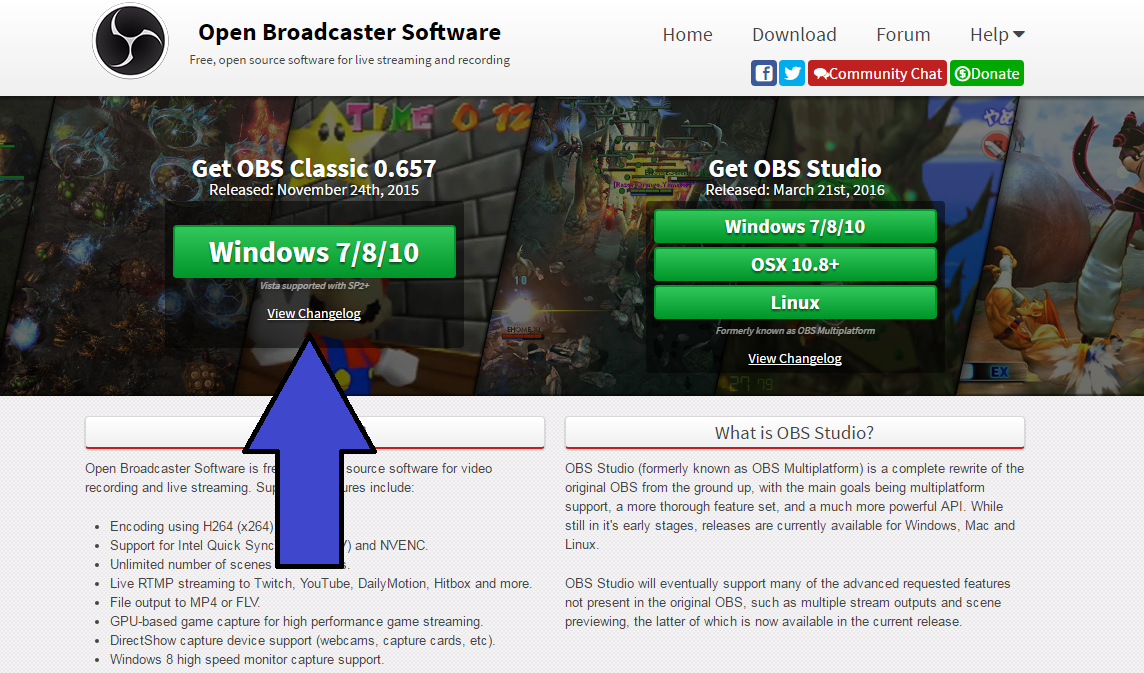
Этот гайд посвящен программе Open Broadcaster Software (далее OBS) и её настройкам для стрима на Twitch.tv и Cybergame.tv. Итак начнем по порядку. Для начала вам нужна сама программа OBS - для этого переходим на сайт идем в раздел Download и скачиваем дистрибутив.
Программа Для Стрима Игр На Twitch
Устанавливаем его следуя инструкциям установщика. Запускаем программу. И сделаем настройки для стрима на Twitch.tv 2.1. Далее нам нужно перейти в настройки программы - Настройки - Настройки 2.2. В появившемся меню мы можем изменить Язык, так же мы сразу можем обозвать наш профиль (Профили являются некими пресетами настроек, например вы можете создать профиль для стрима на Твич в качестве 720p, и создать профиль для стрима на Кибергейм в 1080p, и переключаться между ними всего при помощи пары кликов мышки). Фитоверм. Для начала создадим наш первый профиль.
Для этого вам нужно нажать в окно правее надписи ' Профиль:' стереть всё что там написано и написать своё название, я например напишу '720p Twitch', и нажимаем кнопку Добавить. Так же давайте сразу рассмотрим действия необходимые для удаления профиля. При установке программы у вас автоматически создается профиль ' Untitled', сейчас мы его с вами удалим. Для этого правее строки ' Профиль:' есть стрелочка вниз (выпадающее меню) выбираем там профиль ' Untitled' и жмем кнопку ' Удалить'. Переходим к вкладке ' Кодирование'. В данном окне выставляются одни из самых важных настроек для вашего стрима, в большинстве случаев именно от них будет зависеть качество картинки при динамичных сценах. С 1го сентября Twitch.tv стал требовать от стримеров установки Постоянного битрейта, соответственно ставим галку рядом с CBR (постоянный битрейт) так же проверяем наличие галки у CBR паддинг (при отсутствии - посавить!).
Для стрима на Twitch.tv с разрешением 1280x720 я бы советовал использовать битрейт в диапозоне 2000-2500 (при 2000 будет менее четкая картинка, но зато меньше зрителей будут жаловаться на фризы, при 2500 наоборот картинка будет более высокого качества, но зрители могут начать жаловаться на более частые фризы картинки). Для примера возьмем нечто среднее - 2200 Ниже мы видим Аудио настройки, тут всё просто, ставим Кодек: AAC и Битрейт: 128. В этой вкладке мы должны выбрать сервис вещания и указать в нем ключ от канала. В нашем случае это будет Twitch.tv. Значит выставляем: Режим: Прямой эфир Сервис вещания: Twitch / Justin.tv Сервер: EU:London, UK (можно другой начинающийся на EU:) Play Path/Stream Key (при наличии): сюда мы должны вставить ключ от нашего канала. Что бы его получить нужно зайти на сайт Твича, создать аккаунт/залогиниться и пройти по следующей ссылке Справа вы увидите кнопку ' Показать Ключ' нажимаем на нее, и копируем появившийся ключ (начинается с live).
Будьте ОЧЕНЬ внимательны и копируйте ВЕСЬ ключ, ошибка в 1 символе не позволит вам запустить стрим. Автопереподключение: Галочка Задержка автопереподключения: 10 (можно меньше, данное число определяет через сколько секунд при падении стрима OBS будет пытаться заного его запустить.) Задержка (сек): 0 (Как правило задержку выставляют на стриме Ротных или Специальных боев, задержка выставляется в секундах, например что бы выставить задержку в 10 минут нужно написать 600) Обратите внимания что OBS пишет красным, это как раз связано с новыми требованиями Twitch.tv которые вступили в силу. (ниже мы это исправим) 2.5. Образец заявления об отсрочке административного штрафа. Вкладка Видео. Тут мы выбираем разрешение в котором зрители будут видеть нашу картинку. В Базовое разрешение: выбираем Пользовательское: и вписываем 1280 и 720.
Как Начать Стрим
Кадров в секунду (FPS): ставим 30 2.6. Настройки микрофона и звука в целом. Выбираем устройство воспроизведения звука (как правило это Динамики) так же выбираем Микрофон если вы хотите использовать систему Push To Talk (что бы то что вы говорили было слышно на стриме только при нажимании определенной кнопки) то стави галку рядом с Использовать 'Нажми и Говори' и правее выбираем окно и жмем кнопку, на которую хотим назначить данную функцию (я например назначил на Q) Задержка НиГ (мс): 200 (если зрители будут жаловаться что часто пропадают окончания ваших фраз то можно увеличить это значение (но не переусердствуйте, советую увеличивать на 200 и проводить тесты.